Todos los negocios hoy en día necesitan una forma de generar una gran cantidad de informes.
Dada la gran demanda de solicitud de diferentes reportes e informes de datos de SGTaller de nuestros usuarios, hemos comenzado a utilizar una herramienta que nos permitirá realizar los mismos con mayor rapidez y no depender de cambios en el software para obtenerlos.
La herramienta es NextReports y es Open Source.
Para Instalarla:
Instalar el software en la misma PC en la que se encuentra la base de datos de SGTaller.
- Descargar el software de Reportes desde aquí para Windows 64 bits y desde aquí para Windows 32 bits.
- Realizar la instalación del mismo, dejando todas las opciones por defecto sin cambiar ninguna.
Configuración Inicial:
La configuración inicial se debe realizar solamente una vez.
- Descargar este archivo.
- Abrir el programa NextReports desde el menú Inicio de Windows.
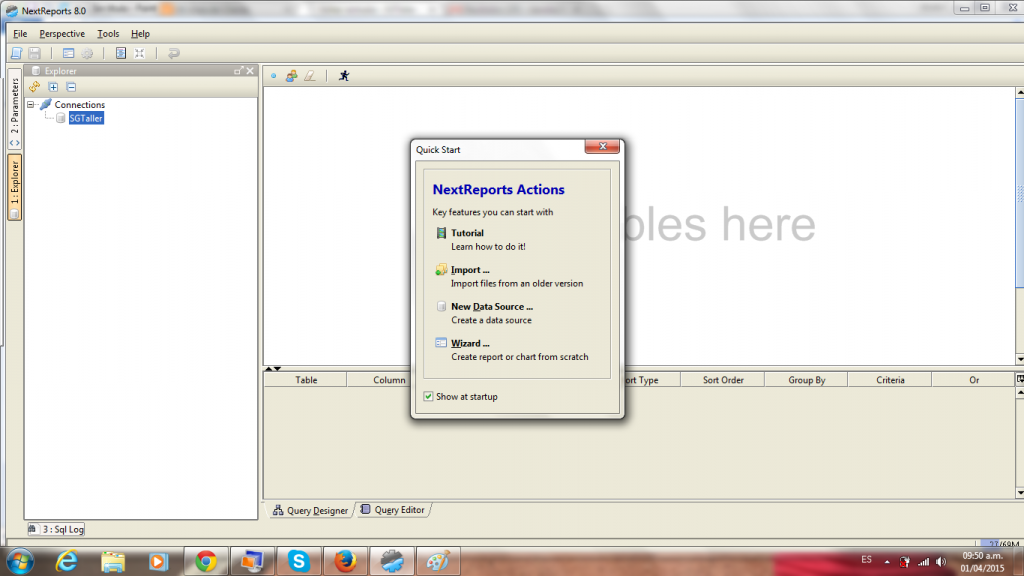
- Cerrar la pantalla de Bienvenida.
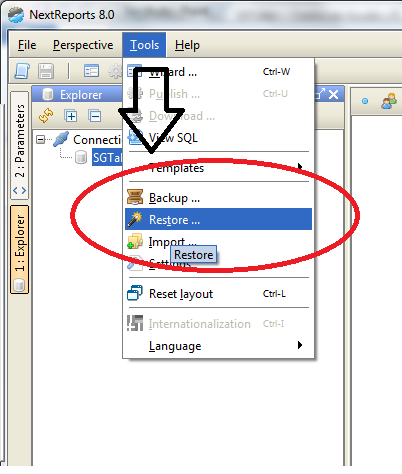
- En el menú principal (superior) hacer clic en la opción «Tools«.
- Clic en la opción «Restore…».
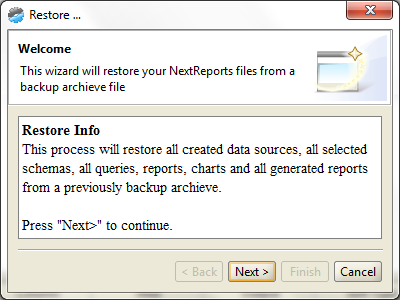
- En la ventana que se abre clic en el botón «Next«.
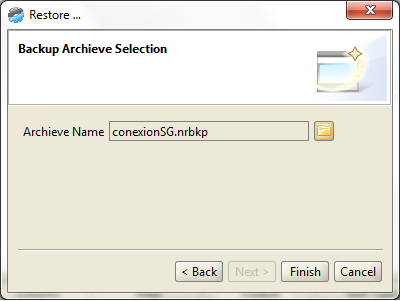
- Seleccionar el archivo descargado anteriormente, cuyo nombre es conexionSG.nrbkp y hacer clic en el botón «Finish«.
- Clic en OK.

Importar Reportes:
En este ejemplo mostraremos la cantidad de horas empleadas por técnico para reparar un equipo entre dos fechas:
- Descargaremos una consulta
- Descargaremos un reporte (el mismo se encuentra comprimido, luego de descargarlo es necesario descomprimirlo)
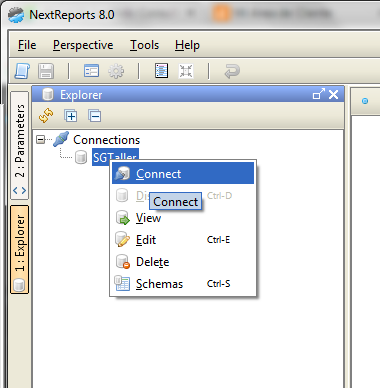
- Dentro de NextRports clic con el botón derecho del mouse en el icono SGTaller.
- Clic en la opción «Connect«.
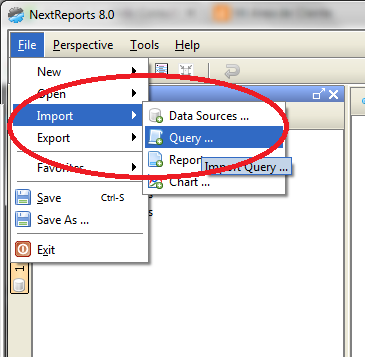
- Clic en menú principal (superior) hacer clic en la opción «File«.
- Clic en la opción «Import…».
- Clic en la opción «Query…».
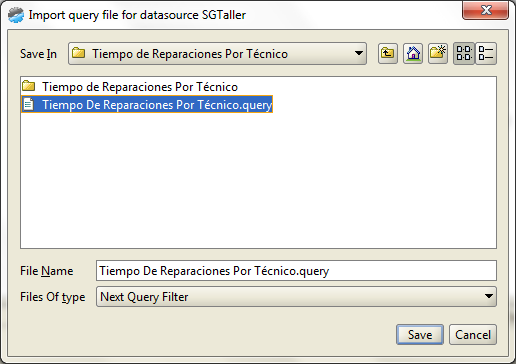
- Seleccionar el archivo que ha descargado con el nombre Tiempo De Reparaciones Por Tecnico.query
- Clic en Save.
- Clic en OK.
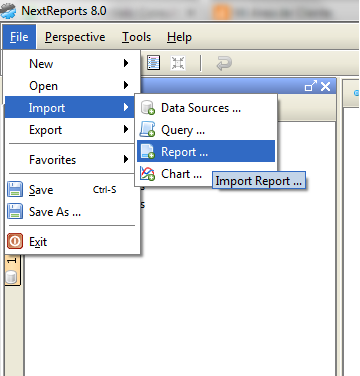
- Clic en la opción «Import…».
- Clic en la opción «Report…».
- Seleccionar el archivo que ha descargado con el nombre Tiempo De Reparaciones Por Tecnico.report
- Clic en Save.
- Clic en OK.
Como Ejecutar el Reporte Importado:
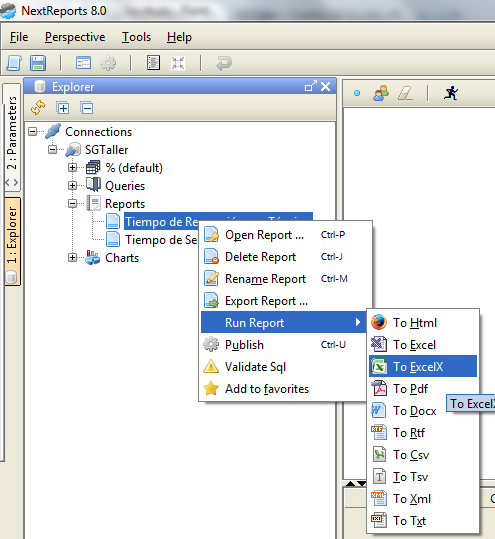
- Dentro de NextRports doble clic en el icono Reports.
- Aparece el reporte importado Tiempo de reparaciones por técnico, hacemos clic con el botón derecho del mouse.
- Clic en la opción «Run Report«
- Seleccionar el formato en el cual queremos obtener el resultado, puede ser Excel, PDF, HTML, etc.


0 comentarios